
Sälj biljetter med Venga: En komplett guide
Skriven av Alec Palmroos
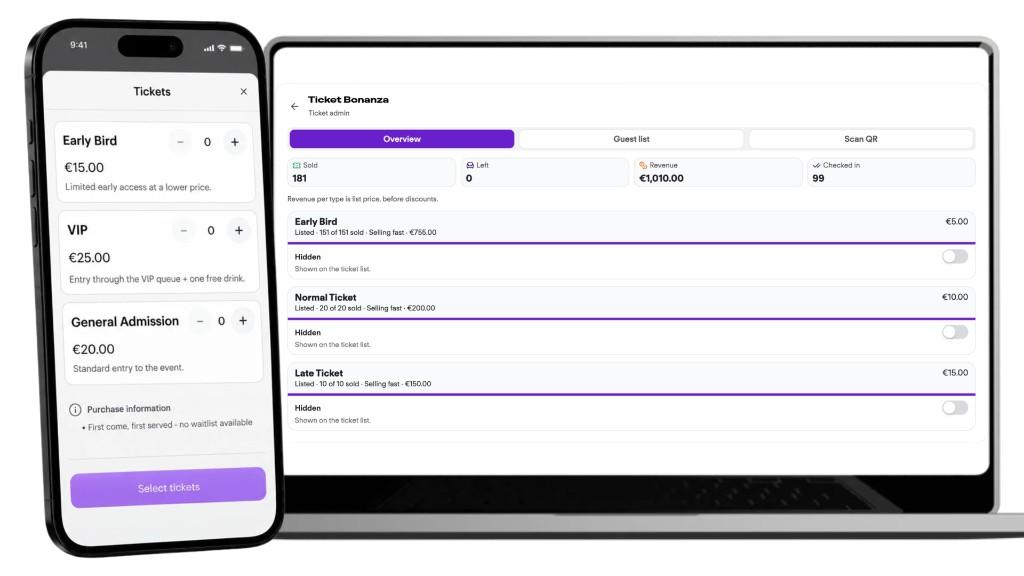
Sälj biljetter, hantera gäster och checka in deltagare på ett och samma ställe. Allt du behöver för att samla människor, från den första inbjudan till den sista incheckningen.
Bra evenemang handlar om att föra människor samman. Från mindre middagar och communityträffar till konserter, klubbkvällar och stora fester hjälper Venga arrangörer att förverkliga sina idéer och skapa upplevelser som människor vill vara en del av.
Och när ett evenemang kräver biljetter ska det vara lika enkelt att hantera dem.
Med biljettförsäljning direkt i Venga kan du sälja biljetter, hantera gästlistan, kommunicera med deltagare och sköta incheckningen utan att behöva växla mellan olika plattformar.
Vi samarbetar med Stripe för att erbjuda säkra och smidiga onlinebetalningar, både för arrangörer och biljettköpare.
Den kompletta guiden till biljettförsäljning på Venga
Från att skapa din första biljett till att få pengarna utbetalda. Här går vi igenom allt du behöver veta för att sälja biljetter med Venga.
Med Venga kan du:
- Sälja biljetter online med säkra betalningar via Stripe.
- Skapa flera biljettyper, till exempel Early Bird, General Admission och VIP.
- Skapa dolda biljetter som bara kan öppnas med ett unikt lösenord.
- Checka in gäster med QR-koder via Venga-appen eller mobilens kamera.
- Ge ditt team tillgång till att hantera biljetter och incheckning.
- Följa biljettförsäljning och närvaro i realtid.
Allt finns samlat på ett ställe, så att du kan lägga mindre tid på administration och mer tid på att skapa ett riktigt bra evenemang.
1. Kom igång med biljettförsäljning
Det är enkelt att komma igång.
Börja med att skapa en klubbsida för din organisation. Här kan du hantera dina evenemang, medlemmar och biljettförsäljning.
När du har skapat din klubb:
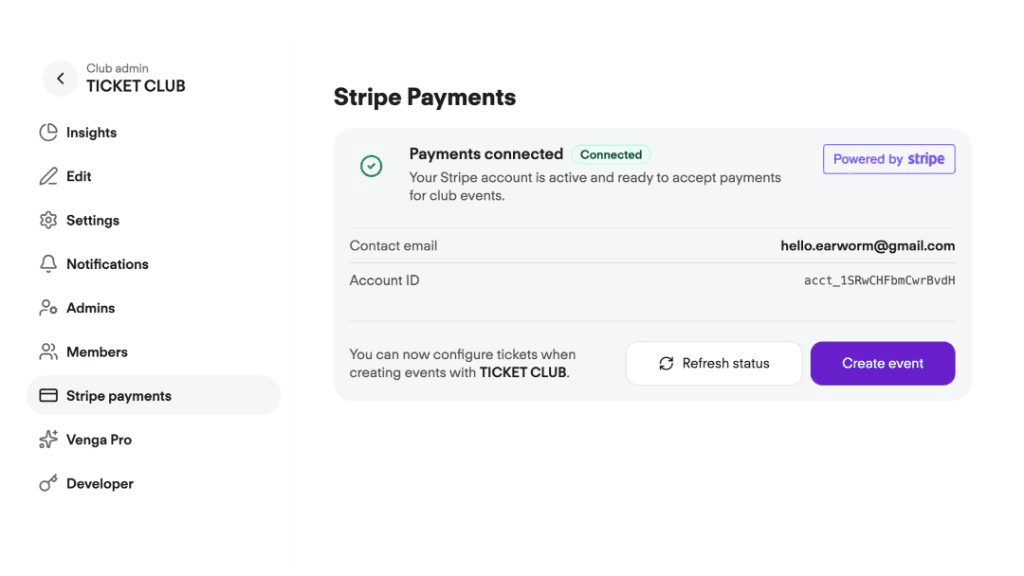
- Gå till Club Settings.
- Välj Stripe Payments.
- Skapa ett nytt Stripe-konto eller anslut ett befintligt konto.
- Följ instruktionerna för att slutföra anslutningen.
Det tar vanligtvis omkring 10 minuter att komma igång. När Stripe är anslutet kan du skapa ditt första evenemang med biljettförsäljning.
Skapa dina biljetter
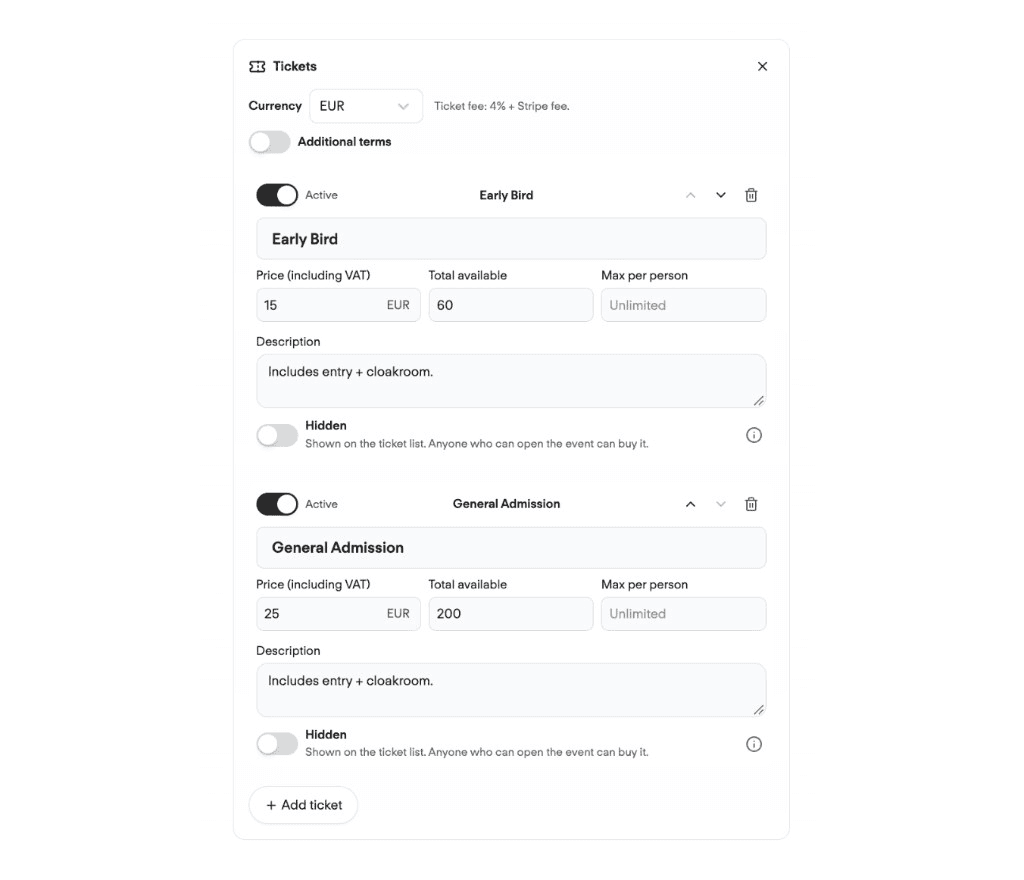
När du skapar ett evenemang väljer du Tickets för att konfigurera biljettförsäljningen.
Här kan du:
- Skapa olika biljettyper, till exempel Early Bird, General Admission och VIP.
- Ange priset för varje biljettyp.
- Bestämma hur många biljetter som ska finnas tillgängliga.
- Anpassa biljettalternativen efter ditt evenemang.
När allt är klart klickar du på Save och delar länken till ditt evenemang.
Gästerna kan köpa biljetter direkt i webbläsaren utan att ladda ner någon app. Efter köpet får de sina digitala biljetter och QR-koder via e-post.
2. Hantera biljettförsäljningen med Ticket Admin
När ditt evenemang är publicerat och biljetterna börjar säljas kan du hantera allt via Ticket Admin på evenemangssidan.
Endast du och behöriga personer i ditt arrangörsteam har tillgång till funktionen.
Följ försäljningen i realtid
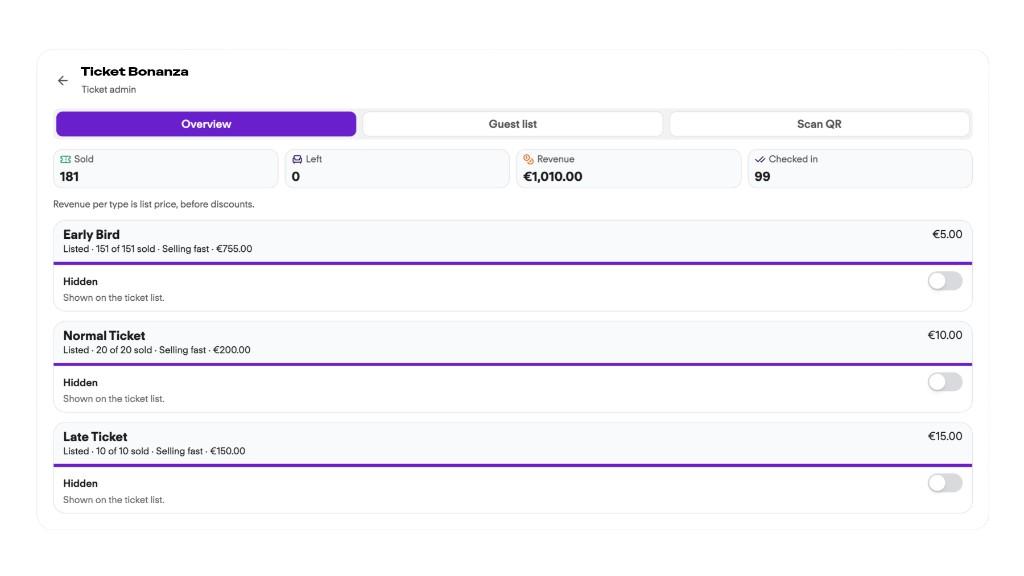
Ticket Admin ger dig en tydlig överblick över hur biljettförsäljningen går.
Här kan du se:
- Sålda biljetter: Hur många biljetter som har köpts.
- Totala intäkter: Värdet av biljettförsäljningen.
- Kapacitet: Hur många biljetter som finns tillgängliga och hur många som har sålts.
- Köparinformation: Vem som har köpt biljetter och hur många de har köpt.
Det gör det enklare att följa försäljningen och planera inför evenemanget.
Uppdatera biljetterna när du behöver
Behöver du släppa fler biljetter eller ändra priserna?
Du kan göra ändringarna direkt på din evenemangssida.
- Lägg till fler biljetter.
- Aktivera eller inaktivera biljettyper.
- Höj eller sänk biljettpriserna.
- Justera antalet tillgängliga biljetter.
Ändringarna visas direkt på evenemangssidan, så att gästerna alltid ser de aktuella biljettalternativen.
3. Checka in gäster med QR-koder
Det är dags för evenemanget och gästerna börjar anlända.
Med Venga kan du enkelt checka in deltagare genom att scanna deras QR-koder eller söka upp dem manuellt i gästlistan.
Så checkar du in gäster
- Öppna ditt evenemang i Venga-appen och tryck på Ticket Admin.
- Välj Scan QR för att scanna gästernas biljetter när de kommer.
- Du kan också öppna Guest List i Ticket Admin, söka efter gäster med namn och checka in dem manuellt.
Gästerna hittar sina QR-koder i bekräftelsemejlet eller under My Tickets på evenemangssidan.
Är ni flera som hjälper till med incheckningen?
Om du arrangerar ett större evenemang kan du ge fler personer i teamet tillgång till incheckningen.
Lägg till dem som co-admins i klubbens inställningar.
Då får de tillgång till Ticket Admin, gästlistan och QR-skannern, vilket gör det enkelt att samarbeta vid entrén även om ni är flera som checkar in gäster.
4. Få dina utbetalningar via Stripe
Alla biljettbetalningar hanteras genom Stripe.
För att hantera dina utbetalningar loggar du in på din Stripe Dashboard.
Beroende på dina kontoinställningar och vilka alternativ som är tillgängliga för ditt konto kan du få automatiska utbetalningar eller själv initiera utbetalningar till ditt anslutna bankkonto.
Du kan också se din betalningshistorik och status för utbetalningar direkt i Stripe.
Läs mer i Stripes guide till utbetalningar.
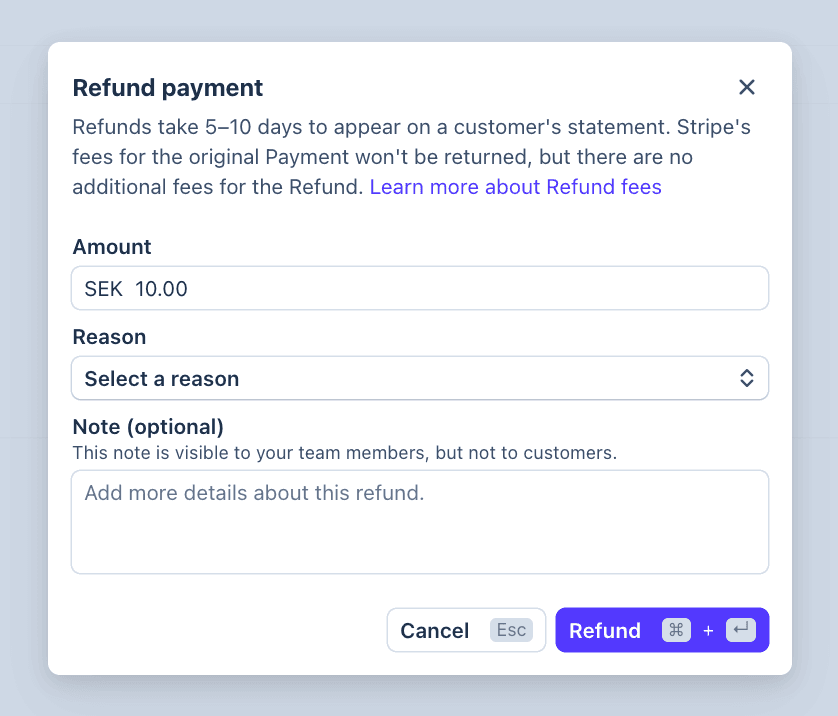
5. Återbetala biljetter
Behöver du återbetala ett biljettköp?
Återbetalningar hanteras direkt i din Stripe Dashboard.
Så här gör du:
- Logga in på din Stripe Dashboard.
- Gå till Transactions.
- Hitta och öppna betalningen som du vill återbetala.
- Välj Refund.
- Välj om du vill göra en fullständig eller delvis återbetalning och bekräfta.
Stripe hanterar sedan återbetalningen enligt sina ordinarie behandlingstider.
6. Skapa rabattkoder
Vill du erbjuda ett specialpris till din community, belöna tidiga biljettköpare eller ge utvalda gäster rabatt?
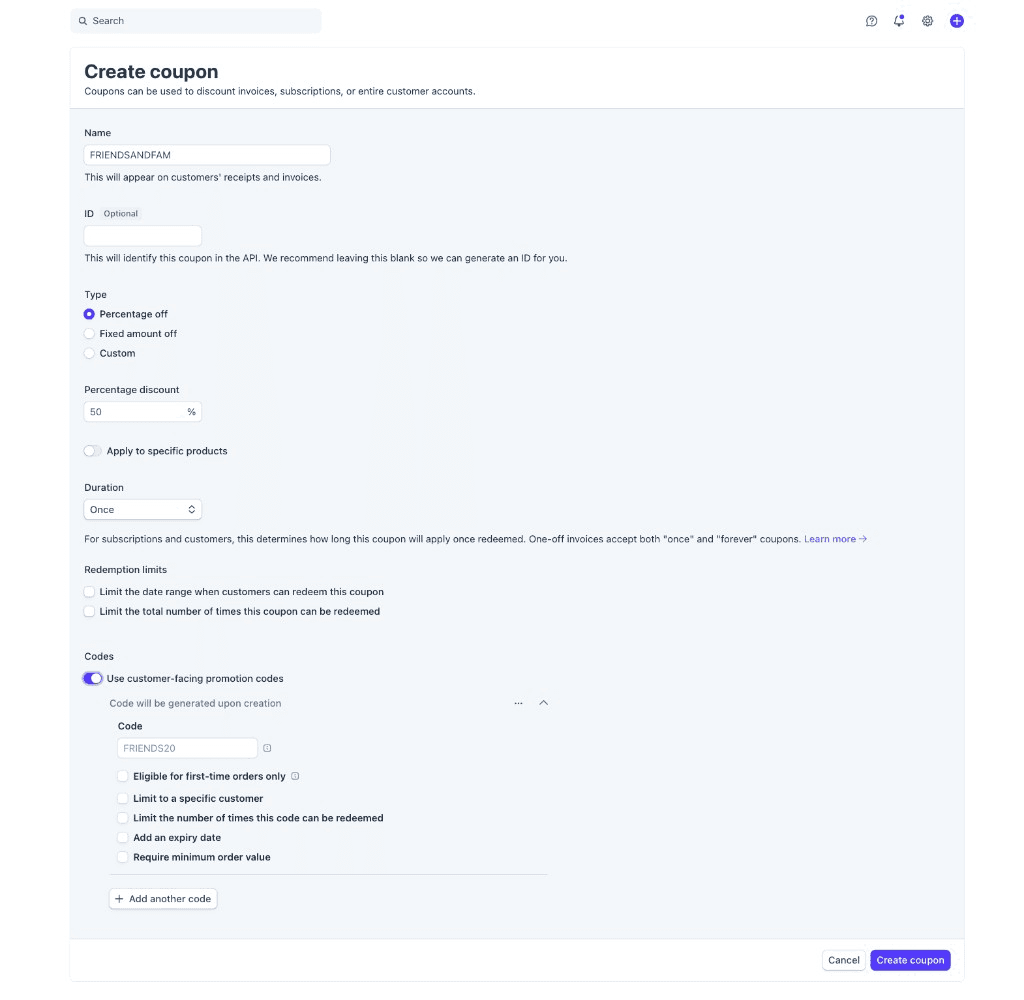
Du kan skapa rabattkoder via Stripe.
- Logga in på din Stripe Dashboard.
- Gå till Coupons.
- Välj Add Coupon.
- Välj mellan en procentuell rabatt, till exempel 50 %, eller ett fast rabattbelopp, till exempel 10 €.
- Skapa rabattkupongen och ange villkoren.
När rabattkoden har konfigurerats för din biljettförsäljning kan du dela den med dina gäster.
Rabattkoder passar bra för till exempel communitymedlemmar, samarbetspartners och särskilda kampanjer.
7. Skapa dolda biljetter med lösenord
Alla biljetter behöver inte vara tillgängliga för alla.
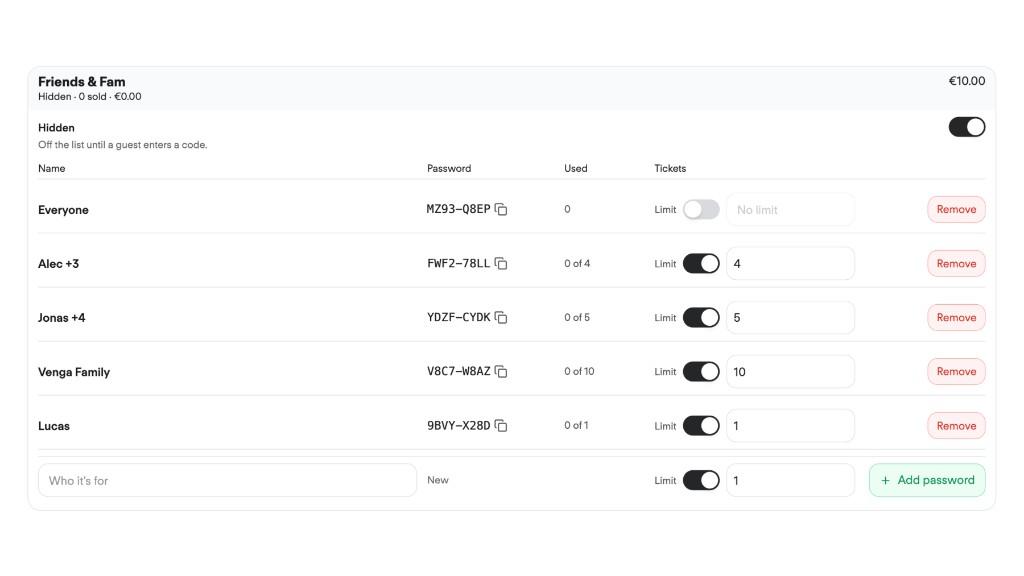
Med Venga kan du skapa dolda biljettyper som bara blir tillgängliga för gäster som har rätt lösenord.
Det är särskilt användbart för:
- VIP-biljetter.
- Biljetter för vänner och familj.
- Biljetter för partners och sponsorer.
- Exklusiva förköp.
- Gästgrupper med personlig inbjudan.
Så skapar du dolda biljetter
- Öppna ditt evenemang och skapa en ny biljettyp.
- Aktivera alternativet Hidden.
- Spara biljettypen.
- Öppna Ticket Admin.
- Skapa de lösenord du vill använda.
- Ange hur många biljetter som ska vara tillgängliga via respektive lösenord.
Därefter kan du dela lösenorden med de gäster som ska få tillgång till biljetterna.
På så sätt kan du erbjuda olika biljettalternativ utan att alla visas offentligt på evenemangssidan.
Priser
Oavsett om du arrangerar ett mindre communityevent eller säljer hundratals biljetter till ett större evenemang har Venga flexibla priser som passar olika behov.
Du kan börja sälja biljetter med Vengas Free-plan eller uppgradera till Venga Pro för lägre biljettavgifter och fler förmåner.
Vill du se vilket alternativ som passar bäst för dina evenemang?
Vi finns här för att hjälpa dig
Oavsett om du ska skapa ditt första evenemang med biljettförsäljning eller planerar en större produktion hjälper vi dig gärna att komma igång.
Om du stöter på problem eller har frågor om biljettförsäljning, Stripe, gästhantering eller incheckning är du alltid välkommen att kontakta oss.
Mejla oss på support@venga.app eller skicka ett DM på Instagram till @vengamoments.
Vi hjälper dig gärna!
Redo att komma igång?